Translate

2017년 2월 2일 목요일

[강의] MuseScore 2.0 - 오시아(ossia) 악보 만들기 ...

*. 사본 : 구글 문서 - [강의] MuseScore 2.0 - 오시아(ossia) 악보 만들기 ...


*. 이 강의는 MuseScore 2.0 기준입니다.

오시아(ossia) 악보를 만드는 방법입니다.


0.
예제
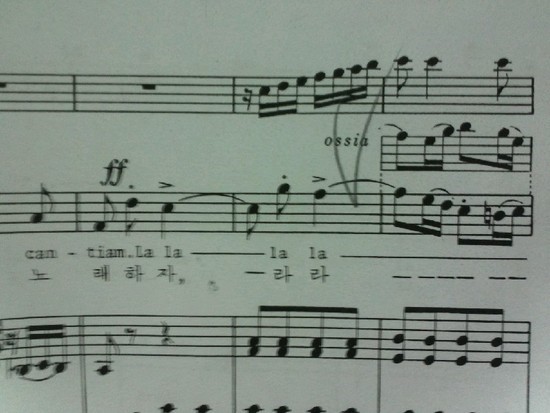
pingc25.jpg


1.
먼저 기본 악보를 입력합니다.

001.png


2.
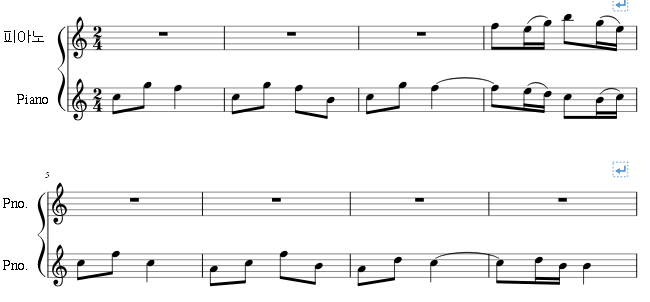
오선을 추가합니다.


여기서는 기본 오선 위에 새로운 오선을 추가하는 방법을 사용합니다.

002.png


3.
새로 추가 된 오선에 오시아 악보를 입력합니다.

003.png


4.
빈 오선을 숨깁니다.

빈 오선 숨기기 참조 : [강의] - 빈 오선 숨기기 ...
004.png


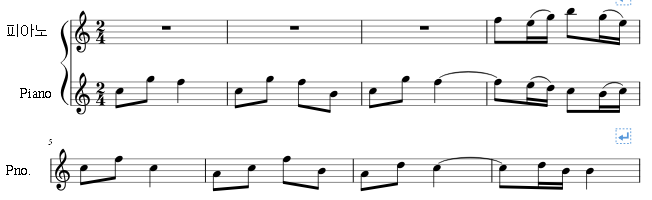
5.
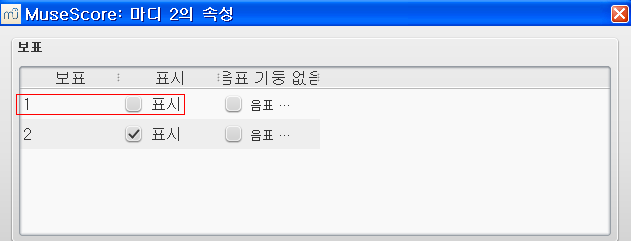
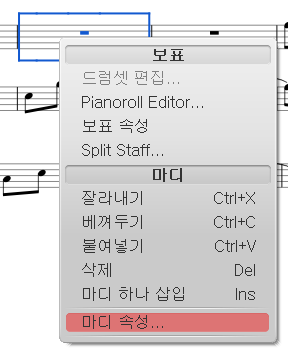
오시아 악보로 사용된 오선의 나머지 빈 마디를 모두 숨깁니다.
005.png

006.png

첫번째 오선(보표)의 마디만 표시하지 않습니다.


6.
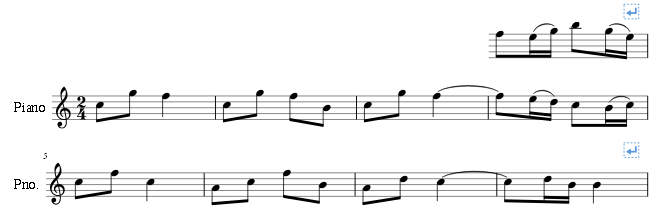
마디 숨기기 완성

007.png


7.
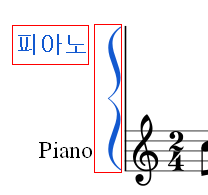
필요 없는 부분을 지웁니다.

008.png

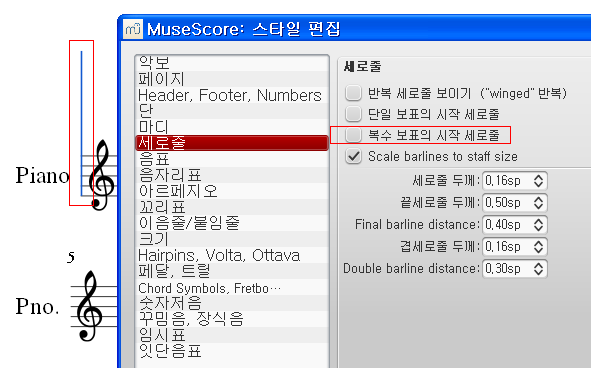
"악기 이름"과 "브라켓"은 선택한 후 "Delete" 키를 누르면 지워집니다.

스타일 → 일반 ...
009.png


8.
1차 완성 ...

010.png


9.
오시아 악보의 마디를 다듬어 줍니다.

011.png

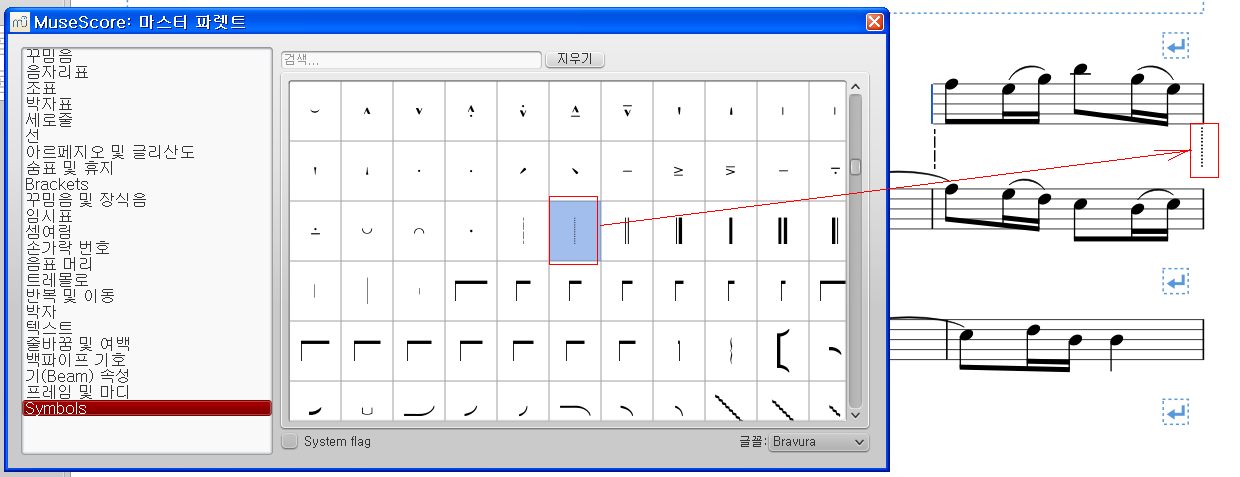
"Z" 키를 눌러 특수 기호 입력창을 불러온 후 원하는 기호를 원하는 위치로 드래그 합니다.


10.
완성

012.png

보포 텍스트를 추가해서 혼동하지 않도록 합니다.


*. 한줄 요약
필요 없는 마디는 모두 숨긴다. 그러나 연주 효과는 없다.

.

2017년 1월 30일 월요일

[강의] MuseScore 2.0 - 여러 번 반복 하기 ...

*. 원본 : 구글 문서 - [강의] MuseScore 2.0 - 여러 번 반복 하기 ...


*. 이 강의는 MuseScore 2.0 기준입니다.


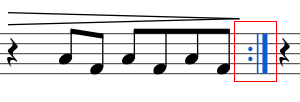
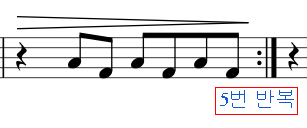
기본적으로 도돌이표를 입력하면 그 부분은 2번 반복해서 연주를 합니다.

101.png
이것을 여러 번 반복 연주하게 만드는 방법입니다.


1.
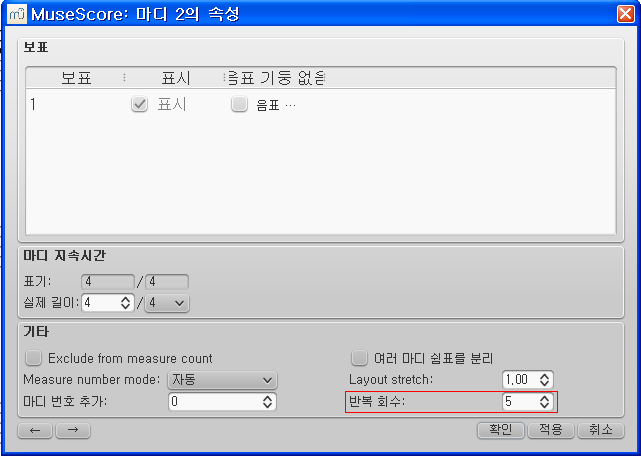
마디 속성

102.png

도돌이표가 있는 마디의 속성을 설정합니다.


2.
반복 회수 설정

103.png

반복 연주할 회수를 설정합니다.
이 예에서는 5번 반복 연주를 하도록 설정했습니다.


3.
완성

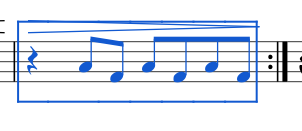
201.png
마디 속성을 변경한 것이 때문에 악보에는 아무런 표시도 없습니다.

때문에 혼동하지 않도록 보표 텍스트 (Ctrl + T) 등으로 표시하는 것이 좋습니다.

104.png


*. MuseScore는 반복 연주 회수를 도돌이표가 아닌 마디 속성으로 설정합니다.

.

2017년 1월 13일 금요일

[강의] Finale 2014 - 곡 중간에 못갖춘 마디 넣기 ...

*. 원문 : 구글 문서 - [강의] Finale 2014 - 곡 중간에 못갖춘 마디 넣기 ...


*. 이 강의는 “피날레 2014” 버전 기준입니다.

악보 중간에 못갖춘 마디를 넣는 방법입니다.

0. 예제
000.png

악보를 예제의 사진 처럼 놓고 보면 어려워 보이나 피날레에서 Scroll ViewStudio View 로 보면 매우 간단하게 해결이 됩니다.

때문에 편의 상 Studio View 에서 작업합니다.


1.
Studio View

Menu - View - Studio View.png


2.
3번째 마디 까지 입력합니다.

002.png


3.
4번째 마디를 분할 합니다.

003.png

4번째 마디를 선택한 후 "Plug-ins → Measures → Split Measure..." 를 선택합니다.


5.
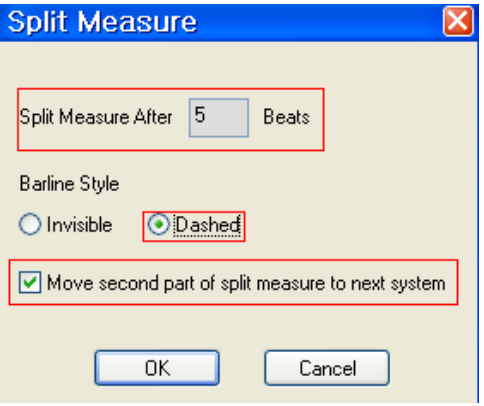
분할할 마디의 비트 수를 설정합니다.

004.png

6/8 박자 이므로, 한마디에 8분음표 6개가 정상입니다. 분할 하는 첫번째 - 앞쪽 - 에 5개만 할당하고, 두번째 - 뒷쪽 - 마디를 별도의 마디로 분리시킵니다. 마디 구분선은 "Dashed" 로 ...


6.
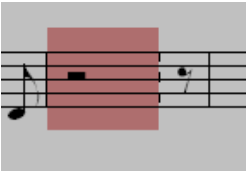
마디 분할 후의 모습 ...

005.png


7.
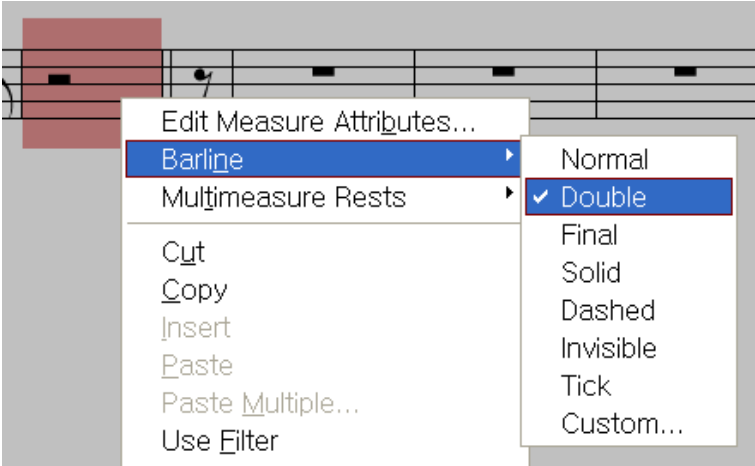
마디 구분선을 이중선으로 바꿉니다.

006.png


8.
나머지 악보를 입력합니다.

007.png

여기서는 예를 들기 위해 3개의 마디만 입력했습니다.
실제로는 모든 마디의 악보를 모두 입력한 다음에 다음 작업을 하기 바랍니다.


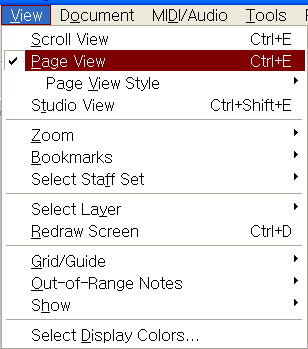
9.
Page View 로 바꿉니다.

Menu - View - Page View.png


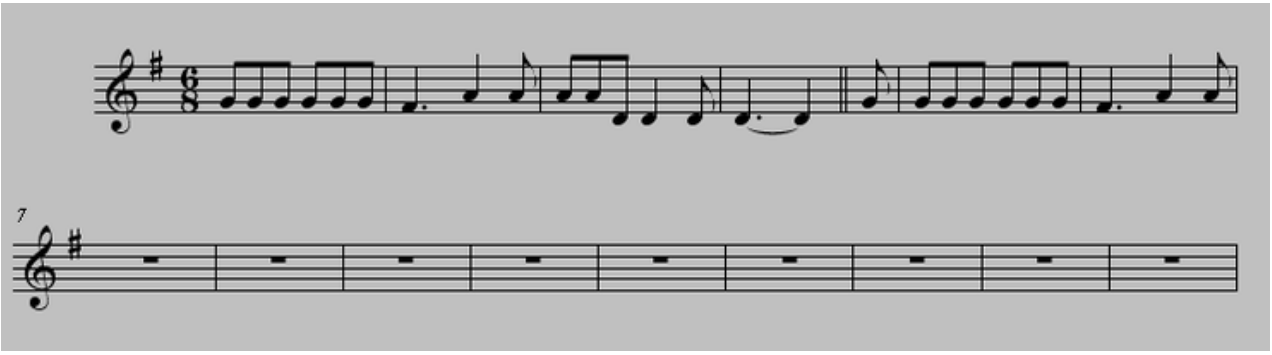
10.

009.png


11.
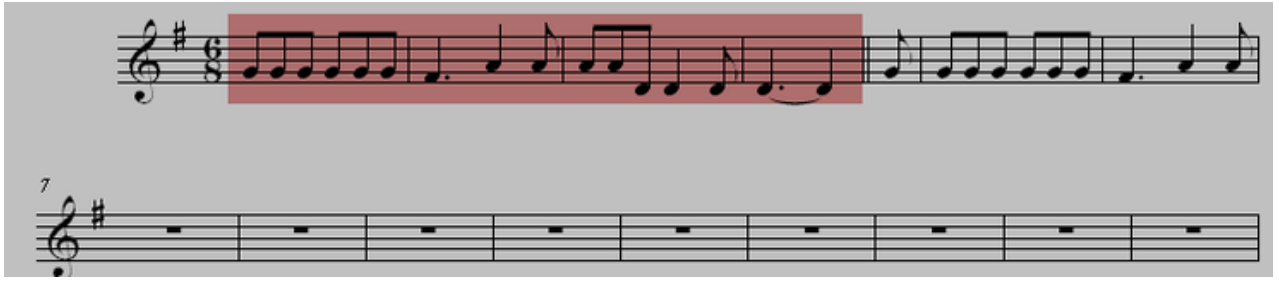
Selection Tool 혹은 Measure Tool 로 앞의 4마디를 선택합니다.

010.png

여기서는 Selection Tool 을 사용했습니다.


12.
Utilities → Fit Measure...

Menu - Utilities - Fit Measures.png

"Fit Measure..." 메뉴는 버전에 따라 메뉴의 위치가 다릅니다.
Utilities 혹은 Document 에 있거나 다른 곳에 숨어 있을 수 있습니다.


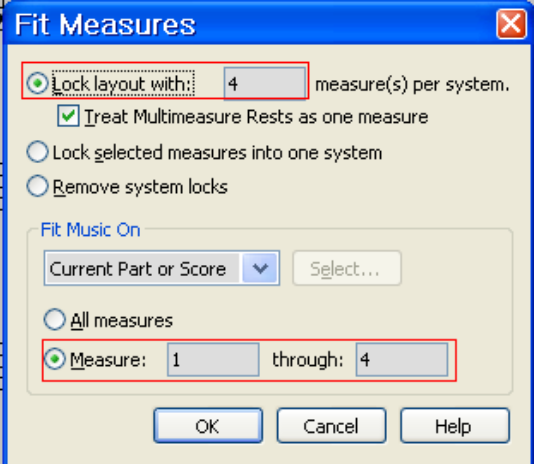
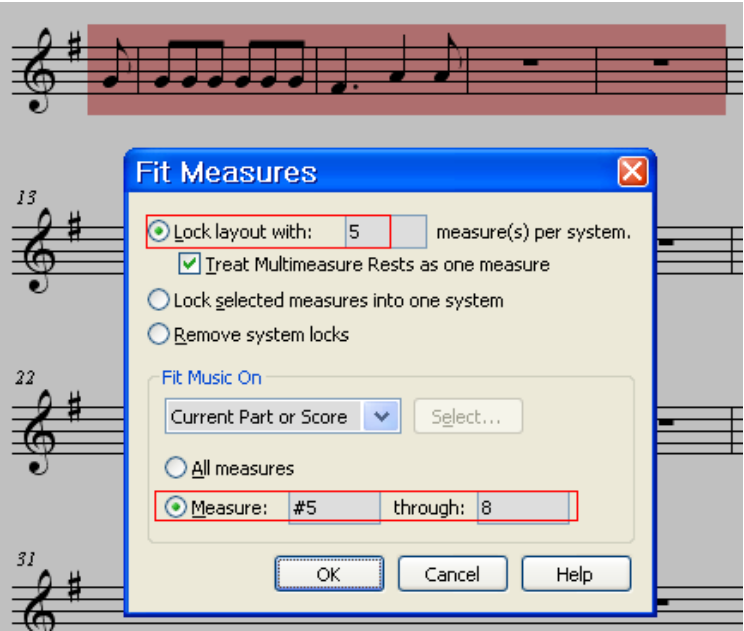
13.
첫번째 오선에 고정할 마디 수를 설정합니다.

012.png

반드시 마디 범위를 지정해 주어야 합니다.


14.
첫번째 오선의 마디를 고정한 모습 ...

013.png


15.
같은 방식으로 2번째 오선의 마디를 설정합니다.

014.png

두번째 오선의 마디 수는 5개 이며 마디의 범위는 5번 부터 8번 까지 입니다.


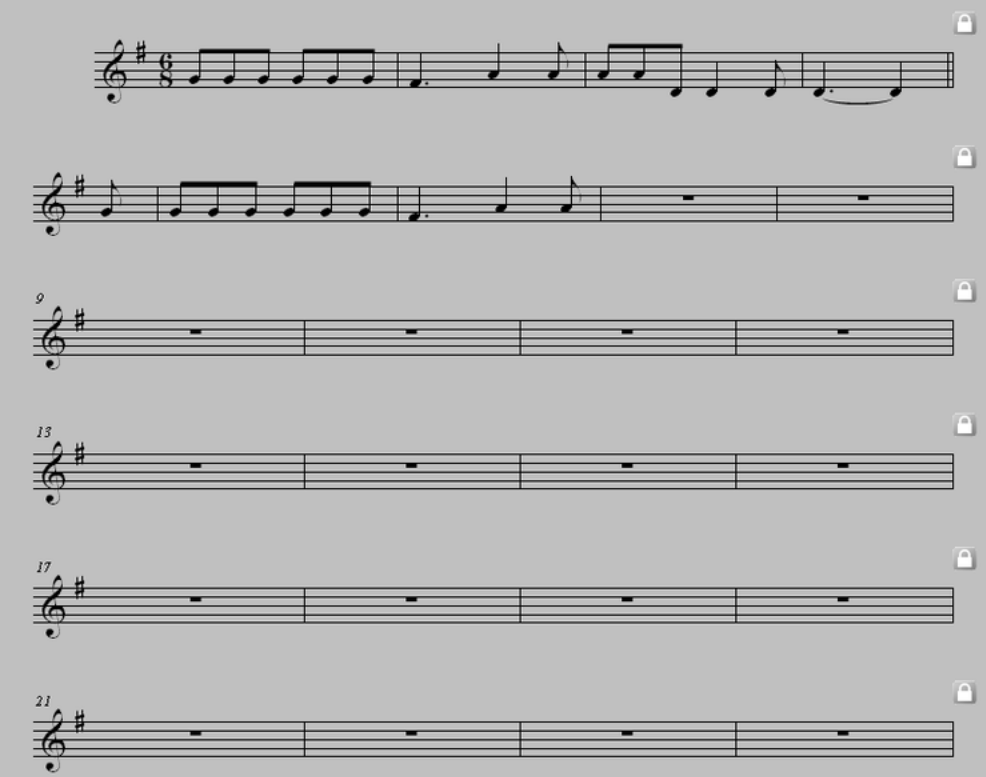
16.
3번째 이후 오선의 마디 수를  설정 합니다.

015.png


17.
완성

016.png


*. 뱀다리 - 악보 입력은 Studio View 혹은 Scroll View 에서 하고 Page View 는 출력하기 바로 전에 Layout 을 만들 때만 사용하는 것이 여러모로 편리합니다.

.

2016년 11월 21일 월요일

[강의] Dropbox를 이미지 호스트로 사용하기 ...

1.
Dropbox에 저장된 사진의 공유 링크 주소를 얻는다.


2.
"?dl=0"을 "?raw=1"로 바꾼다.


예)

공유할 사진의 주소
https://www.dropbox.com/s/kbq4qfb3ppa2wp4/Girl0028.jpg?dl=0

HTML 이미지 소스 주소 코드
<img src="https://www.dropbox.com/s/kbq4qfb3ppa2wp4/Girl0028.jpg?raw=1" />


소스 코드
<a href="https://www.dropbox.com/s/kbq4qfb3ppa2wp4/Girl0028.jpg?dl=0" rel="nofollow" target="_blank"><img src="https://www.dropbox.com/s/kbq4qfb3ppa2wp4/Girl0028.jpg?raw=1" /></a>


.

2016년 11월 14일 월요일

[강의] 블로그 내용 접기/펼치기 ...

<a href="javascript:void(0)" name="aa" onclick="this.nextSibling.style.display=(this.nextSibling.style.display==&#39;none&#39;)?&#39;block&#39;:&#39;none&#39;;">[열기]</a> <DIV style='display:none'> 내용 <a href="#aa" onclick="this.parentNode.style.display=&#39;none&#39;;">[닫기]</A> </DIV> 블로그의 일부 "내용"을 접거나 펴기 ... .