Translate

2017년 3월 8일 수요일

[강의] Finale 2014 - 조표가 바뀔 시 조표-제자리표 순서로 표시 하기 ...

*. 원본 : 구글 문서 - [강의] Finale 2014 - 조표가 바뀔 시 조표-제자리표 순서로 표시 하기 ...


*. 이 강의는 Finale 2014 버전을 사용합니다.

조표가 바뀔 시 제자리표를 표시할 경우 조표 다음에 제자리표를 표시하는 방법입니다.

Finale의 기본 설정은 조표가 바뀔 시 제자리표를 먼저 표시한 후 조표를 표시하도록 되어 있습니다.

801.png


1.
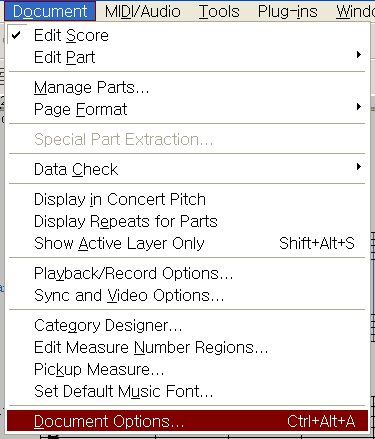
Document → Document Options…

Menu - Document - Document Options.png


2.
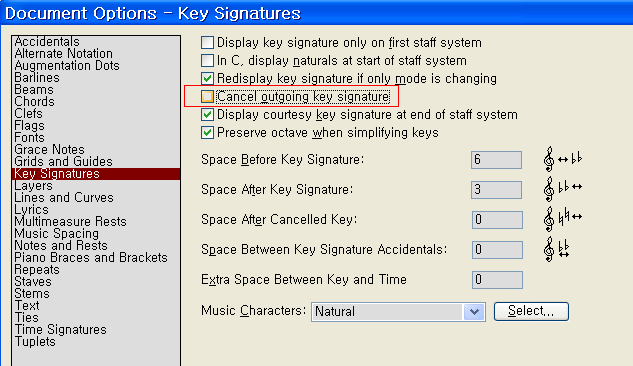
조표가 바뀔 경우 제자리표 표시 지우기 ...
조표의 제자리표 제거.png

조표가 바뀔 경우 제자리표의 표시를 하지 않도록 합니다.


3.

802.png


4.
조표와 음표의 간격을 넓힙니다.

조표와 음표의 간격.png

조표와 음표의 간격을 넓힙니다. 여기서 지정한 값은 악보 전체에 영향을 주기 때문에 적당한 간격으로 합니다.


5.
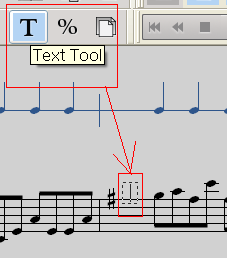
Text Tool
804.png

텍스트 도구로 적당한 위치에 문자열 입력 창을 엽니다.


6.
제자리표 기호를 넣습니다.
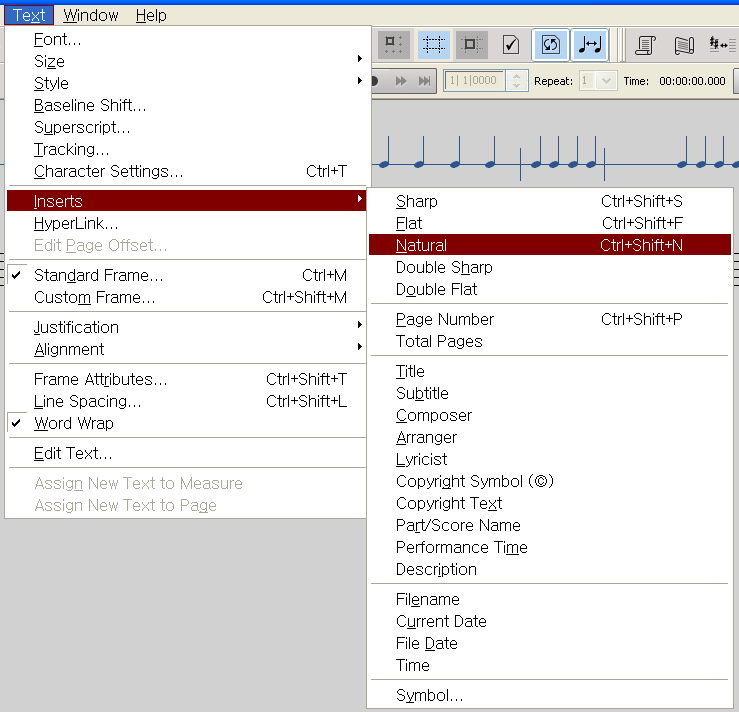
Menu - Text - Inserts - Natural.png

805.png

입력한 제자리표를 선택한 후 글자의 크기를 조표의 크기와 비슷하게 합니다.
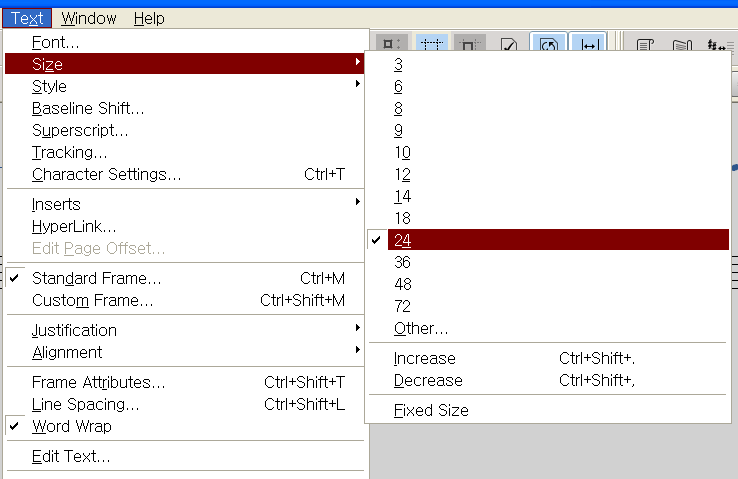
Menu - Text - Size.png

806.png

글자의 크기를 먼저 정한 후 제자리표를 입력해도 됩니다.


7.
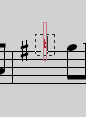
제자리표를 알맞은 위치로 옮깁니다.
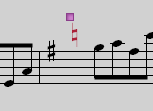
807.png

808.png


8.
같은 방식으로 제자리표를 하나 더 만듭니다.

809.png

810.png


9.
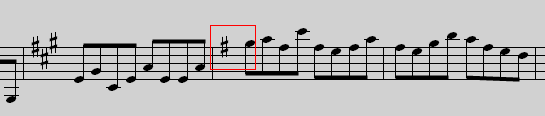
완성

811.png

조표와 음표의 간격이 넓어지는 것은 어쩔 수 없습니다.


.

2017년 3월 3일 금요일

[강의] MuseScore 2.0 - 오선의 줄 간격 ...

*. 원본 : 구글 문서 - [강의] MuseScore 2.0 - 오선의 줄 간격 ...


*. 이 강의 글은 MuseScore 2.0 을 사용합니다.

오선의 줄(선)의 간격을 조절하는 방법입니다.


1.
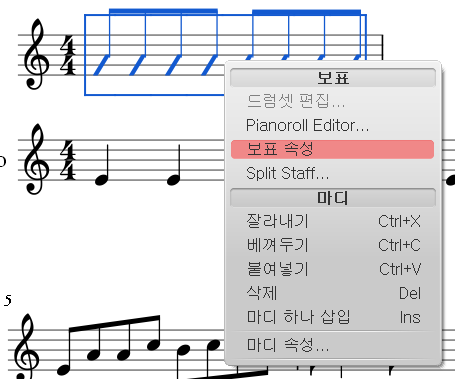
보표 속성

Popup - 보표 속성.png

원하는 보표의 아무 마디나 선택한 후 마우스 오른쪽 버튼을 누릅니다.


2.
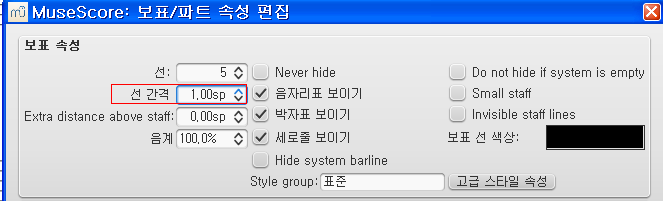
선 간격

101.png

선 간격을 조절합니다. 기본값은 “1.0” 입니다.


3.
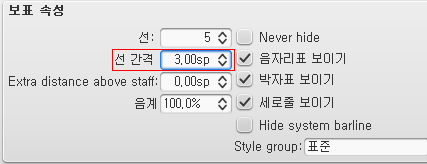
선 간격을 넓게 한 예

102.png

선 간격을 “3.0” 으로 설정했습니다.

103.png 
선의 간격이 넓어졌습니다. 그런데, 음자리표와 박자표는 변화가 없기 때문에 이들이 오선 중 어느 선을 기준으로 작성이 되는지 쉽게 알 수 있게 되었습니다.

.

2017년 2월 4일 토요일

[소개] Sweet Home 3D ...

*. 원본 : 구글 문서 - [소개] Sweet Home 3D ...


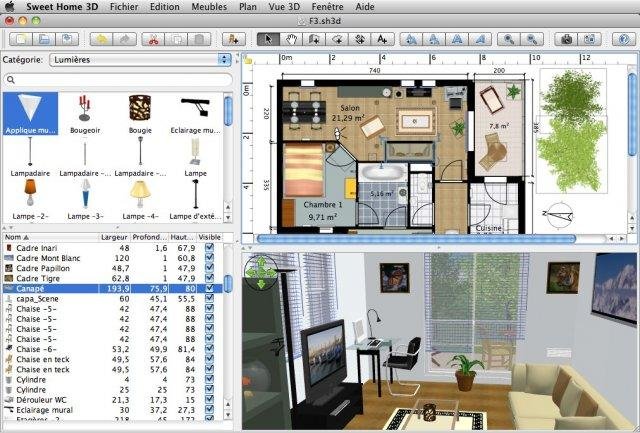
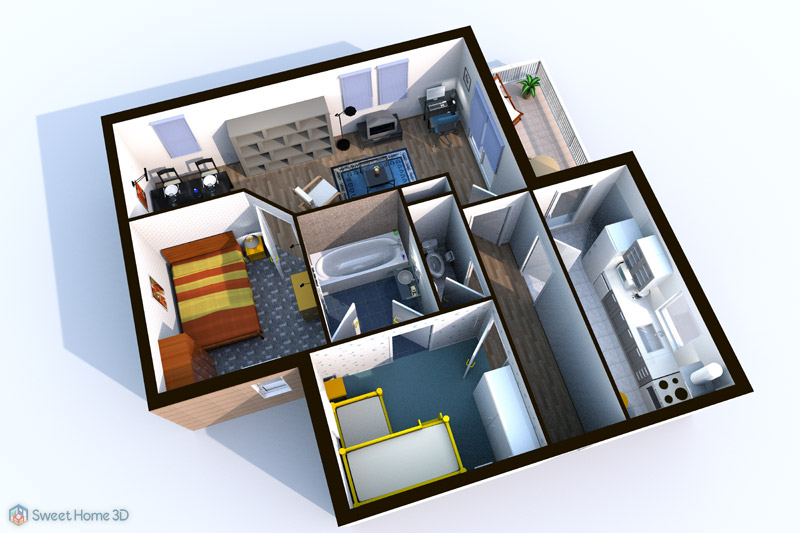
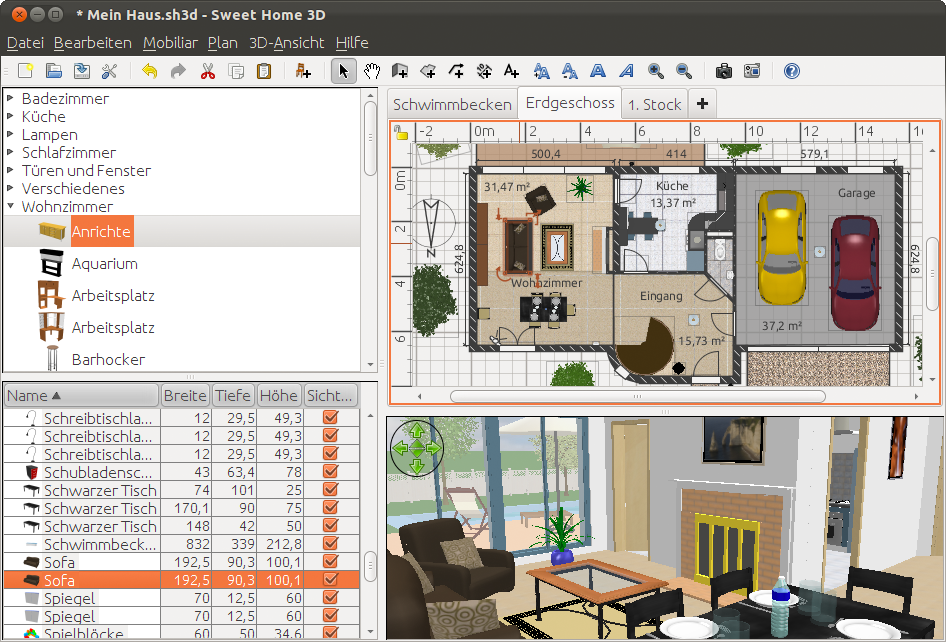
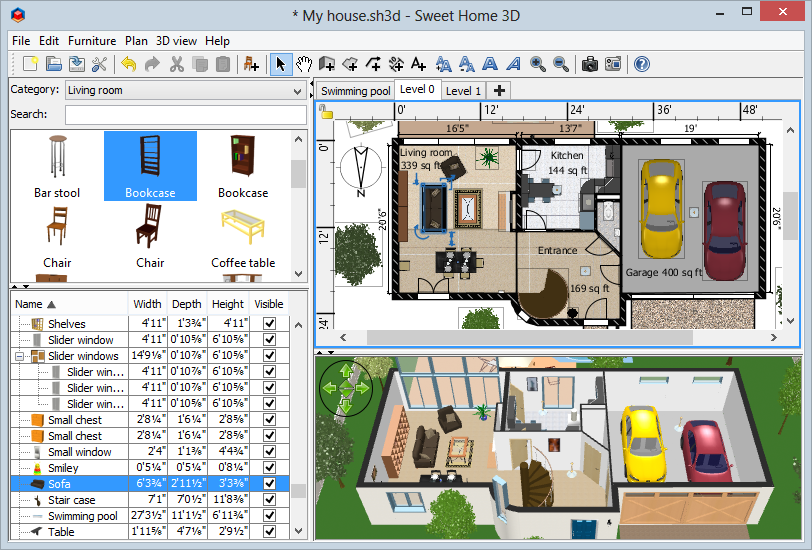
Sweet Home 3D

공식 홈페이지 : http://www.sweethome3d.com/


Sweet Home 3D is a free interior design application
that helps you draw the plan of your house, arrange furniture on it and visit the results in 3D.


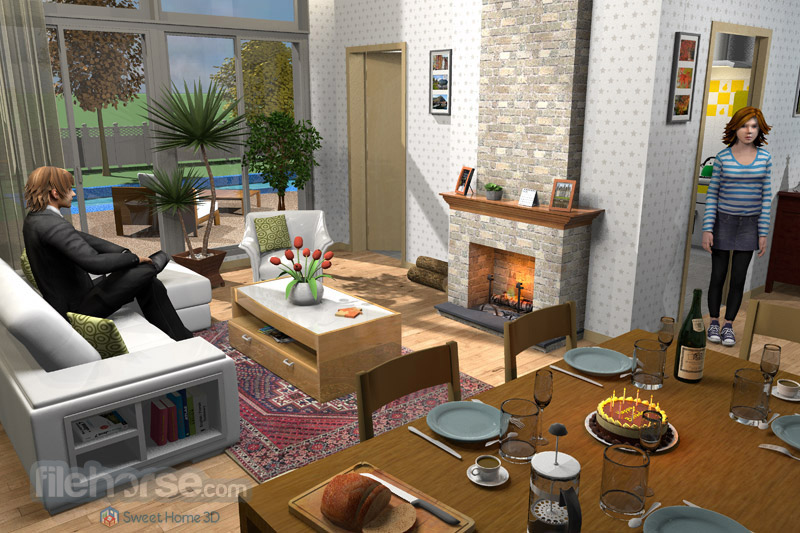
쉽고 편리한 3D 가상 인테리어 프로그램으로 기본적인 인테리어 라이브러리만 있는 무료 버전과 보다 많은 인테리어 라이브러리가 있는 유료 버전이 있습니다.

Sweet Home 3D은 다운로드하여 설치하여 사용하는 방법과 Java - Plug-In 을 설치한 후 웹에서 Online 상으로 사용하는 방법이 있습니다.


공식 홈페이지 다운로드 : http://www.sweethome3d.com/download.jsp


1.jpeg

hqdefault.jpg

111.jpeg

SweetHome3DAerialView.jpg

SweetHome3DLinux_001.png

SweetHome3DWindows_001.png

Mayer.jpg

sweet-home-3d-screenshot-04.jpg

.

2017년 2월 2일 목요일

[강의] MuseScore 2.0 - 리듬 기호 만들기 ...

*. 사본 : 구글 문서 - [강의] MuseScore 2.0 - 리듬 기호 만들기 ...


*. 이 강의는 MuseScore 2.0 기준입니다.


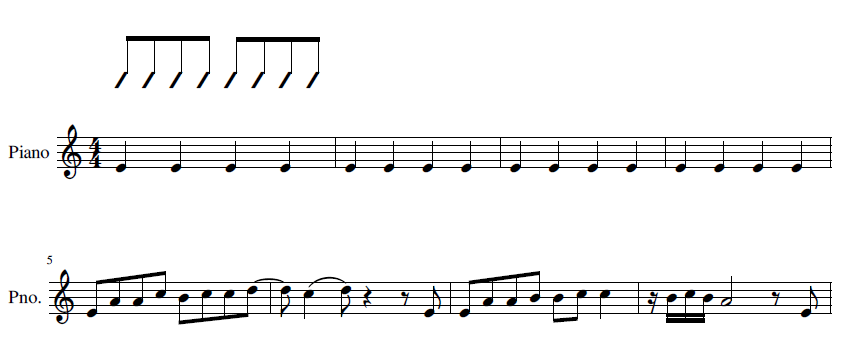
리듬기호는 만드는 방법은 오시아(ossia) 악보를 만드는 방법과 똑같습니다.
즉, 필요한 요소만 빼고 모든 구성 요소를 숨기는 방법을 사용합니다.


1.
추가된 오선의 첫번째 마디에 리듬 기호를 입력합니다.

001.png


2.
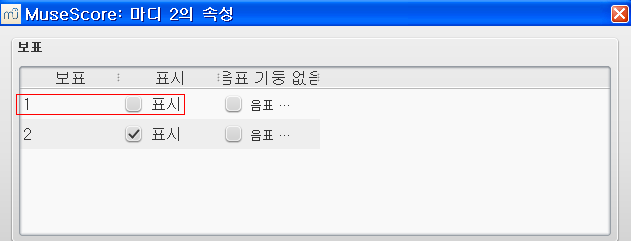
빈 마디를 숨깁니다.

002.png


3.
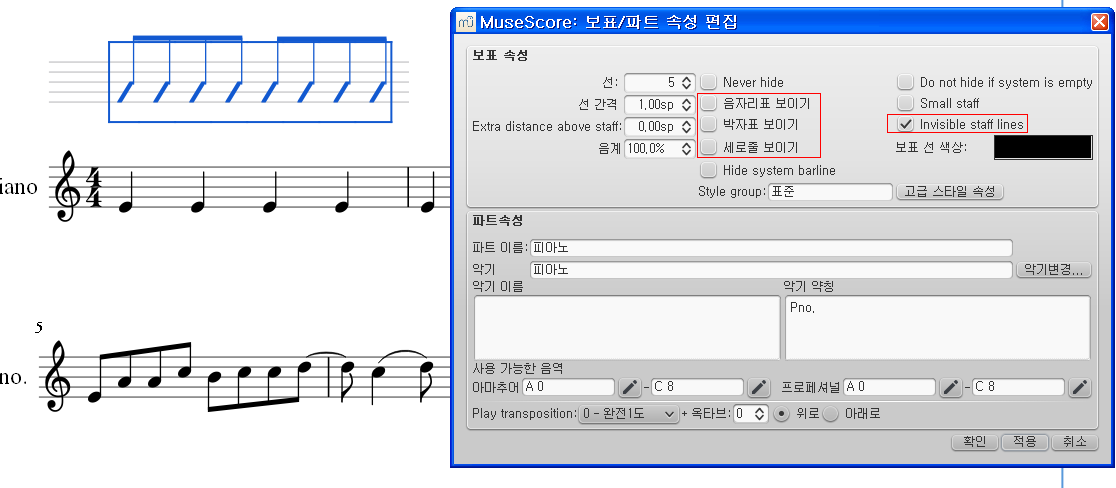
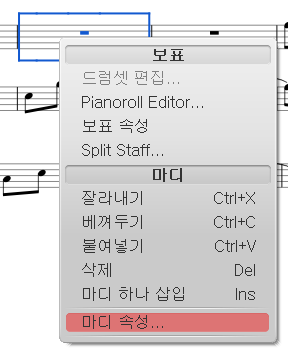
오선(보표)의 구성 요소 중 필요 없는 구성 요소를 지웁니다.

003.png


004.png


4.
완성

005.png


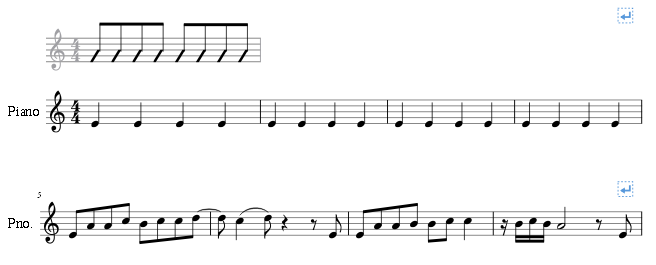
5.
출력의 예

006.png

.

[강의] MuseScore 2.0 - 오시아(ossia) 악보 만들기 ...

*. 사본 : 구글 문서 - [강의] MuseScore 2.0 - 오시아(ossia) 악보 만들기 ...


*. 이 강의는 MuseScore 2.0 기준입니다.

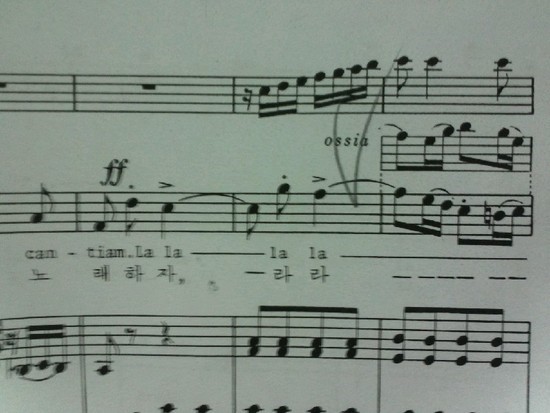
오시아(ossia) 악보를 만드는 방법입니다.


0.
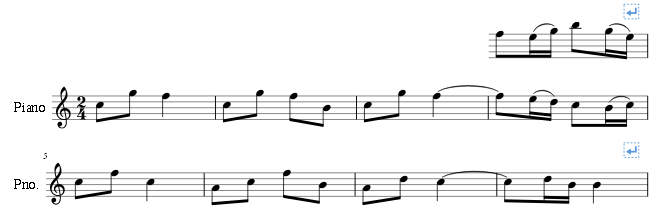
예제

pingc25.jpg


1.
먼저 기본 악보를 입력합니다.

001.png


2.
오선을 추가합니다.


여기서는 기본 오선 위에 새로운 오선을 추가하는 방법을 사용합니다.

002.png


3.
새로 추가 된 오선에 오시아 악보를 입력합니다.

003.png


4.
빈 오선을 숨깁니다.

빈 오선 숨기기 참조 : [강의] - 빈 오선 숨기기 ...

004.png


5.
오시아 악보로 사용된 오선의 나머지 빈 마디를 모두 숨깁니다.

005.png

006.png

첫번째 오선(보표)의 마디만 표시하지 않습니다.


6.
마디 숨기기 완성

007.png


7.
필요 없는 부분을 지웁니다.

008.png

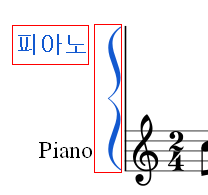
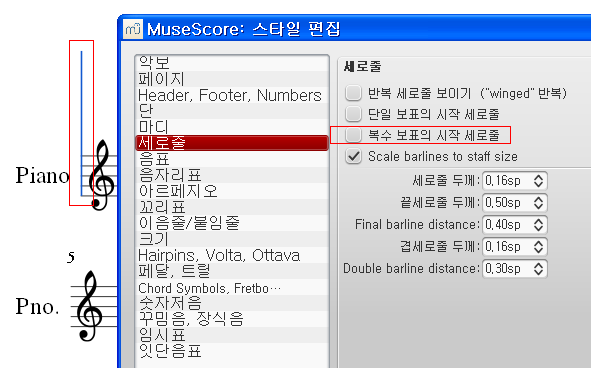
"악기 이름"과 "브라켓"은 선택한 후 "Delete" 키를 누르면 지워집니다.

스타일 → 일반 ...

009.png


8.
1차 완성 ...

010.png


9.
오시아 악보의 마디를 다듬어 줍니다.

011.png

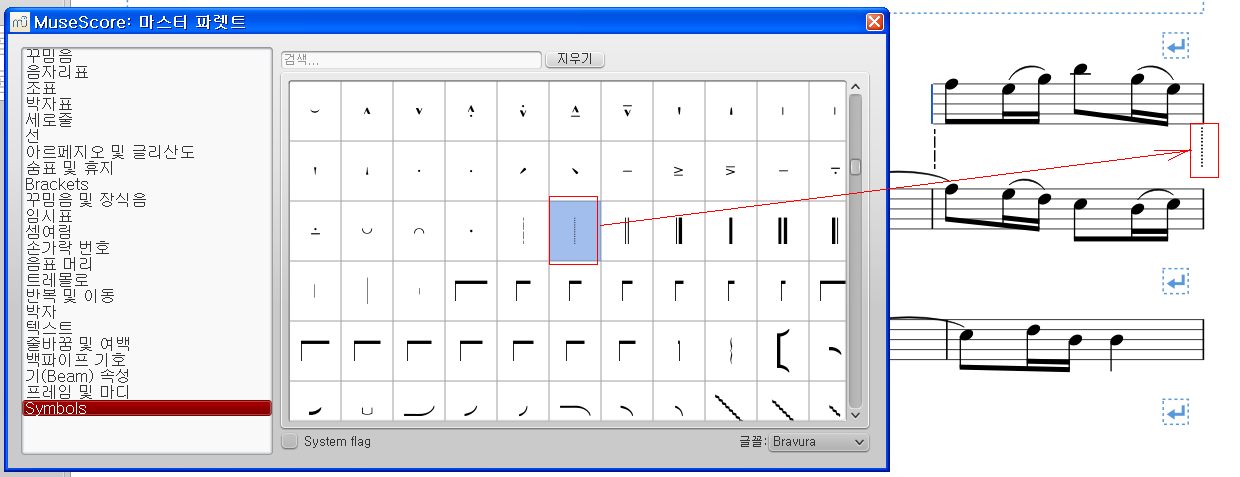
"Z" 키를 눌러 특수 기호 입력창을 불러온 후 원하는 기호를 원하는 위치로 드래그 합니다.


10.
완성

012.png

보포 텍스트를 추가해서 혼동하지 않도록 합니다.


*. 한줄 요약
필요 없는 마디는 모두 숨긴다. 그러나 연주 효과는 없다.

.