Translate

2019년 4월 2일 화요일

[강의] MuseScore 3 - 잇단음표 ...

*. 원문 : 구글 문서 - [강의] MuseScore 3 - 잇단음표 ...


*. 이 강의는 MuseScore 3 을 이용하여 만들었습니다.


잇단음표를 만드는 방법입니다.


1.
잇단음표를 만들 위치를 설정합니다.
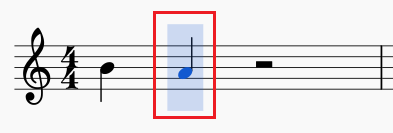

잇단음표의 첫번째 음표의 위치를 입력합니다.


2.
잇단음표에 사용될 음표를 선택합니다.
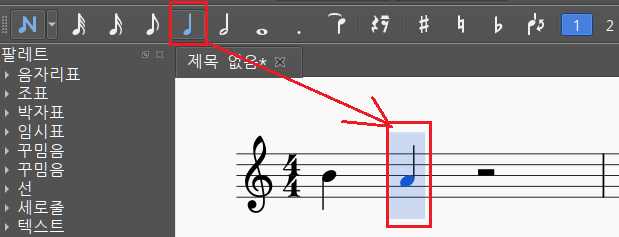

이 때 주의할 점은 MuseScore에서는 잇단음표를 다른 악보 프로그램과는 다른 방식으로 사용합니다.

팔레트에서 선택한 음표로 잇단음표를 만드는 것이 아니라, 팔레트에서 선택한 음표의 박자에 맞도록 잇단음표를 나눕니다.
 즉, 잇단음표로 완성할 박자의 음표를 선택하라는 겁니다.


3.
3잇단음표 만들기


Ctrl + 3 키를 누르면 3잇단음표가 만들어 집니다.

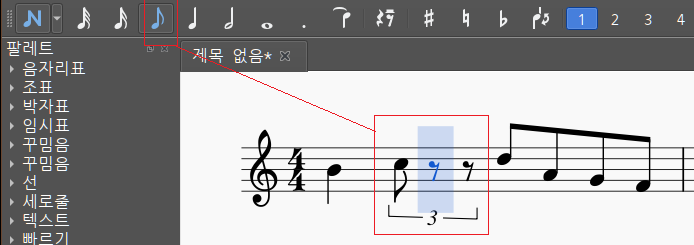
위의 예에서 4분음표를 선택한 후 3잇단음표를 만드니 8분음표로 3잇단음표를 만들었습니다.

*. 매우 중요
선택된 음표로 잇단음표를 만드는 것이 아니라, 선택한 음표의 박자 길이 만큼만 잇단음표로 만든다.


5잇단음표의 예
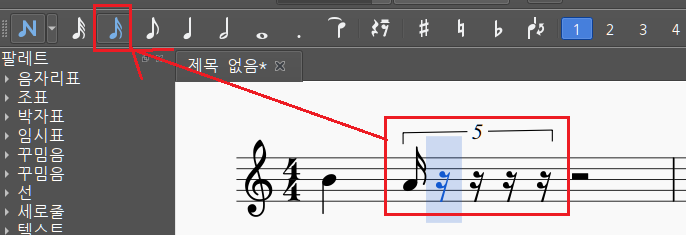


7잇단음표의 예
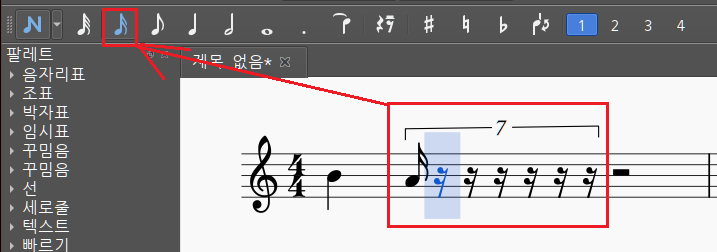


4.
잇단음표 만들기 단축키

Ctrl + 2  = 2 잇단음표 만들기
Ctrl + 3  = 3 잇단음표 만들기
Ctrl + 4  = 4 잇단음표 만들기
Ctrl + 5  = 5 잇단음표 만들기
Ctrl + 6  = 6 잇단음표 만들기
Ctrl + 7  = 7 잇단음표 만들기
Ctrl + 8  = 8 잇단음표 만들기
Ctrl + 9  = 9 잇단음표 만들기


5.
음표를 먼저 입력한 후 잇단음표 만들기


5.1.
이미 입력한 음표의 박자 길이와 동일한 잇단음표를 만들 경우
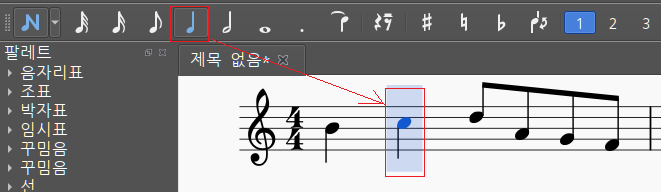

4분 음표를 입력 한 자리에서 4분음표를 선택한 후 잇단음표를 만들어 보겠습니다.


5.2..
3잇단음예의 예


5.3.
5잇단음표의 예


5.4.
7잇단음표의 예


6.
이미 입력한 음표의 박자 길이 보다 큰 잇단음표를 만들 경우


4분 음표를 입력 한 자리에서 2분음표를 선택한 후 잇단음표를 만들어 보겠습니다.


6.1.
3잇단음표의 예


길이가 넘치기 때문에 뒤쪽의 음표를 지워버리고 그 자리를 대신 차지합니다.


7.
이미 입력한 음표의 박자 길이 보다 작은 잇단음표를 만들 경우


7.1.
3잇단음표의 예
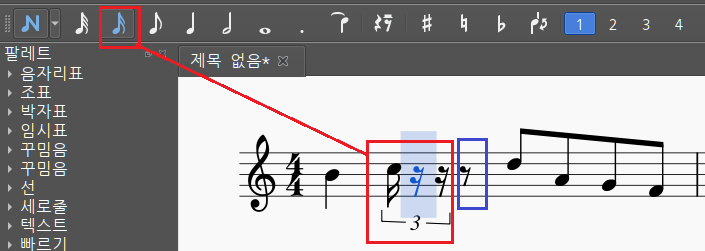

남는 박자는 쉼표로 채웁니다.


*. 한줄 요약

MuseScore 에서 잇단음표는 선택한 음표의 박자 길이 만큼만 잇단음표로 만든다.

.

2019년 2월 20일 수요일

[강의] MuseScore3 - 주 화면 글꼴 ...

*. 원본 : 구글 문서 → [강의] MuseScore3 - 주 화면 글꼴 ...


*. 이 강의는 MuseScore 3 기준입니다.

처음 설치하면 해상도가 높을 경우 주 화면과 메뉴의 글꼴이 작아서 보기에 매우 불편할 수도 있습니다.

MuseScore3에서는 주 화면의 글꼴을 바꿀 수 있습니다.


1.
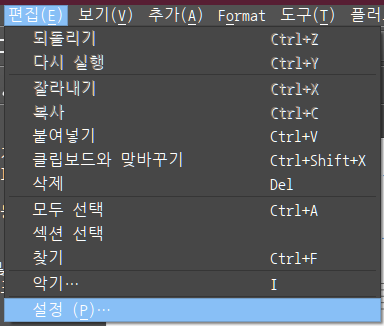
편집 → 설정


2.
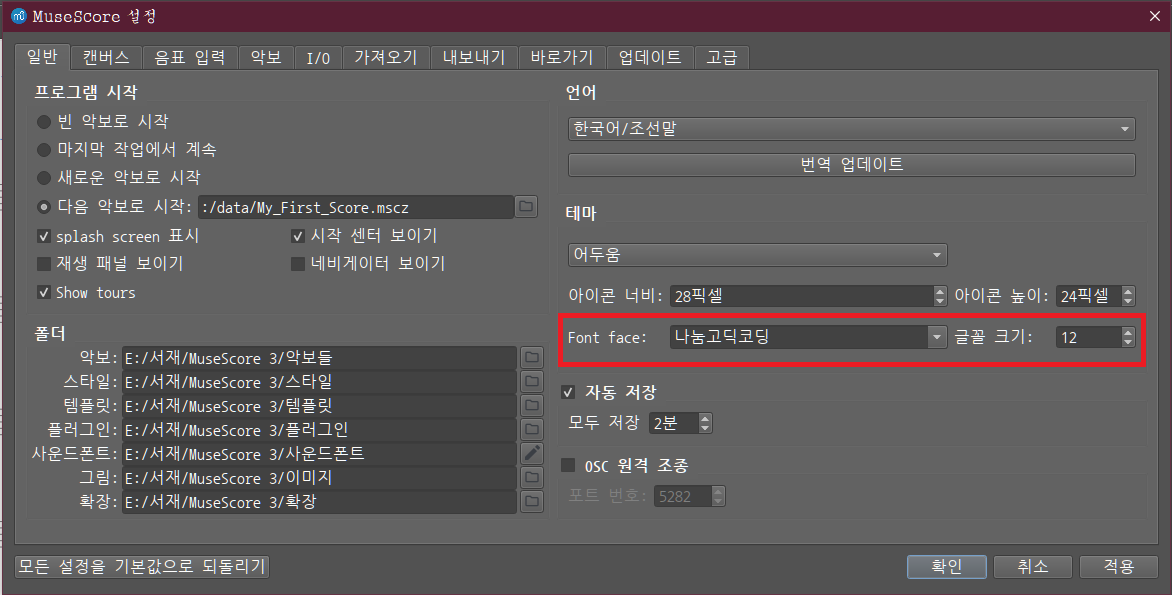
테마 → Font face (글꼴)


글꼴의 종류와 크기를 설정합니다.


*. 주의
언어” 에서 지정된 언어를 모두 표시할 수 있는 폰트로 설정해야 합니다. 그렇지 않으면 아무 것도 없는 공백이 표시 됩니다.

.
2018년 3월 8일 목요일

[강의] MuseScore 2.x - 타브 악보에 꾸밈음 넣기 ...


*. 이 강의는 “윈도우용 MuseScore 2.1” 에서 만들었습니다.

타브 악보에서 꾸밈음을 넣는 방법입니다.

1.
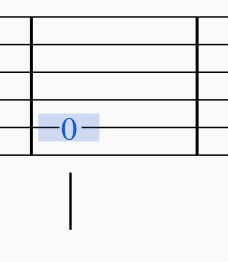
꾸밈음을 넣을 위치에 기본 음표를 넣습니다.


2.
꾸밈음을 입력합니다.


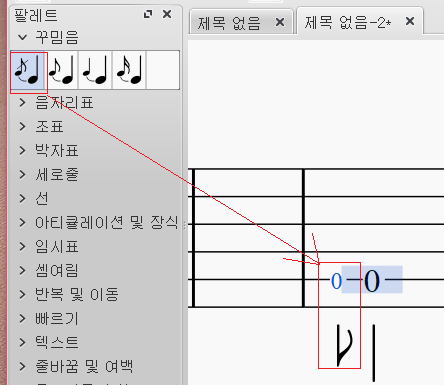
팔레트의 꾸밈음 아이콘을 더블 클릭합니다.


3.
꾸밈음이 2개 이상인 경우도 같은 방식으로 입력합니다.


주 음표를 먼저 입력한 후 꾸밈음 아이콘을 더블 클릭하면 됩니다.
주의 할 점음 꾸밈이 오른쪽에서 왼쪽으로 추가 입력이 된다는 것입니다. 일반적인 음표의 기보 순서와 반대 방향입니다.


원하는 모든 꾸밈음을 다 입력합니다.


4.
주 음표를 입력합니다.


진짜 주 음표를 입력합니다.


5.
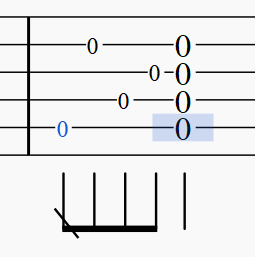
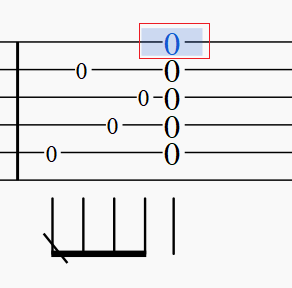
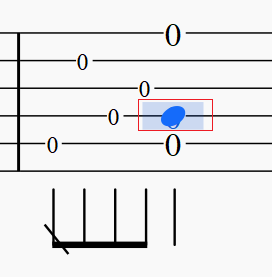
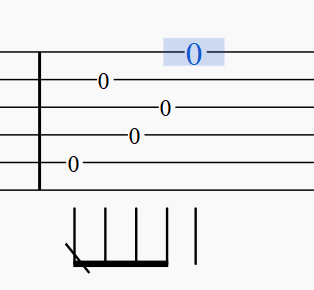
필요 없는 음표의 머리를 지웁니다.


마우스로 클릭한 후 “Delete” 키를 눌러 지웁니다.


6.
완성


.
2017년 10월 22일 일요일

[강의] Finale 2014 - 다른 성부에 음표의 일부만 표시 하기 ...

*. 원본 : 구글 문서 - [강의] Finale 2014 - 다른 성부에 음표의 일부만 표시 하기 ...


*. 이 강의는 피날레 2014 버전 으로 만들었습니다.


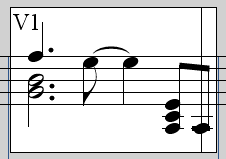
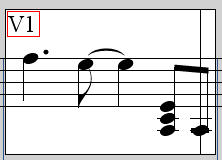
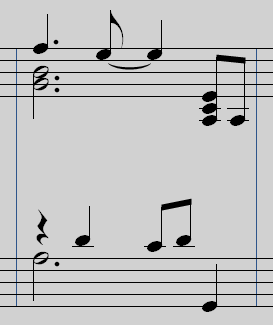
다른 성부에 음표의 일부분만 표시하는 방법입니다.

예)
602.png

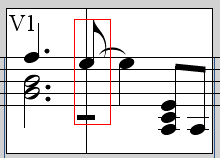
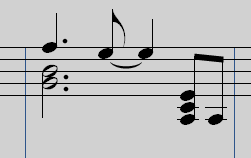
이것은 “Speedy Entry Tool”의 독특한 기능입니다.


1.
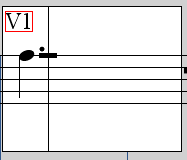
먼저 기본 음을 입력합니다.

101.png

기본으로 선택되어 있는 성부는 “V1” 입니다.


2.
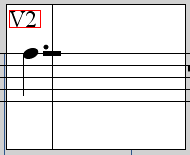
입력할 성부를 바꿉니다.

102.png

' (작은 따옴표)” 키를 누릅니다. 계속 누르면 V1(성부 1)과 V2(성부 2)가 번갈아 선택됩니다.


3.
음표를 입력합니다.

103.png


4.
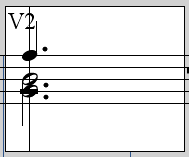
화음을 입력합니다.

104.png

화음은 커서 키로 원하는 위치로 이동한 후 “Enter” 키를 누르면 됩니다.


5.
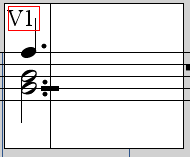
원래의 성부로 되돌아 갑니다.

105.png

' (작은 따옴표)” 키를 누릅니다. 계속 누르면 V1(성부 1)과 V2(성부 2)가 번갈아 선택됩니다.


6.
나머지 음표를 입력합니다.

106.png

참고로 붙임줄(Tie)는 뒤쪽 음표를 선택한 후 “Shift + T” 키를 누르면 됩니다. 단, CapsLock 키가 눌려져 있으면 안 됩니다.


--------

“성부 1 (V1)”의 음표를 모두 먼저 입력한 후 “성부 2 (V2)”를 입력하는 방법도 있습니다.


7.
“성부 1 (V1)”의 음표를 모두 먼저 입력 합니다.

201.png


8.
“성부 2 (V2)”의 음표를 입력할 위치로 커서를 옮깁니다.

202.png


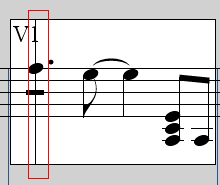
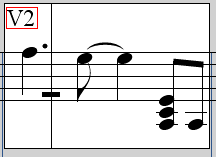
9.
입력할 성부를 “V2”로 바꿉니다.

203.png

' (작은 따옴표)” 키를 누릅니다.  커서의 위치가 오른쪽으로 이동하지만 정상이니 그대로 두고 음표를 입력하면 됩니다.


10.
성부 2 (V2)의 음표를 입력합니다.

204.png


11.
화음을 입력합니다.

205.png

화음은 커서 키로 원하는 위치로 이동한 후 “Enter” 키를 누르면 됩니다.


12.
음표의 기둥을 원하는 모양으로 뒤집어 줍니다.

307.png

L” 키를 누르면 음표의 기둥이 뒤집힙니다. 꼬리가 연결된 음표는 앞쪽의 음표 기둥을 선택하면 됩니다.


13.
완성

308.png


14.
2번째 오선에도 같은 방법으로 입력합니다.

501.png

여기서는 성부 1 (V1)의 음표를 먼저 다 입력한 후 성부 2 (V2)를 입력하는 방법을 사용했습니다.


15.
성부 2 (V2)의 음표를 입력합니다.

502.png

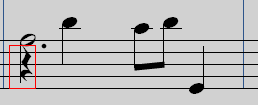
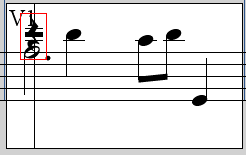
성부 1 (V1) 의 쉼표가 거슬리면 위치를 옮기면 됩니다. 여기서는 나중에 옮기는 방법을 사용했습니다.


16.
성부 2 (V2)의 음표 기둥의 방향을 바꿉니다.

503.png

L” 키를 누르면 음표의 기둥이 뒤집힙니다.


17.
성부 1 (V1)의 쉼표를 원하는 위치로 옮깁니다.

504.png

쉼표를 마우스로 드래그 합니다. 키보드로는 옮길 수 없습니다.

505.png

쉼표를 원하는 곳으로 드래그 한 후 음표의 기둥을 원하는 방향으로 정리해 줍니다.


18.
최종 완성.

602.png
.


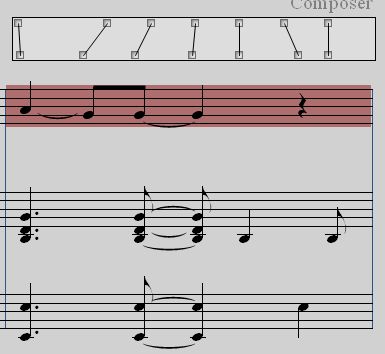
2017년 8월 5일 토요일

[강의] Finale 2014 - Beat Chart로 음표 정렬 하기 ...

*. 원문 : 구글 문서 - [강의] Finale 2014 - Beat Chart로 음표 정렬 하기 ...


*. 이 강의는 Finale 2014 버전으로 만들었습니다.


Beat Chart”를 이용하여 음표의 위치를 정렬하는 방법입니다.


1.
Measure Tool

Measure Tool.png


2.
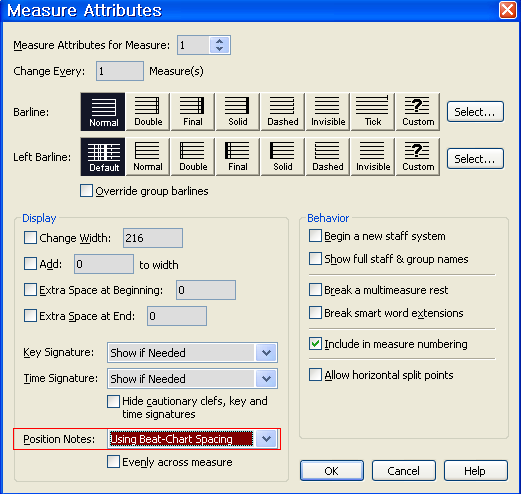
마디 속성을 “Beat Chart”를 사용하도록 바꿉니다.

322.png

원하는 마디를 선택한 후 마우스 오른쪽 버튼을 눌러 “Edit Measure Attributes…” 를 선택합니다.

323.png

음표의 위치 표시 방법을 “Using Beat-Chart Spacing” 으로 설정합니다.


3.
Edit Beat Chart …

Measure Popup - Beat Chart.png

선택된 마디에서 마우스 오른쪽 버튼을 눌러 “Edit Beat Chart”를 선택합니다.


4.
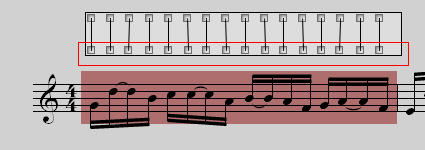
음표 정렬 …

326.png

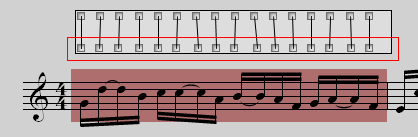
아래쪽에 있는 사각형을 좌우로 움직여서 음표를 원하는 곳으로 옮깁니다.

327.png


421.png

423.png

.