Translate

2016년 6월 26일 일요일

[강의] MuseScore 2.0 - D.S. al Fine ...

*. 원문 : 구글 문서 - [강의] MuseScore 2.0 - D.S. al Fine ...


*. 이 강의는 “MuseScore 2.0” 버전 기준입니다.


“D.S. al Fine”을 설정하는 방법입니다.

먼저 다음의 강의를 참조합니다.


“D.S. al Fine” 은 “D.S. al Coda“ 와 별다른 차이점이 없습니다. 다만 연주가 끊긴 후 다시 이어지느냐, 아니냐의 차이만 있을 뿐입니다.


1.
먼저 “D.S al Fine”와 “세뇨”와 “Fine” 기호를 모두 원하는 위치에 입력합니다.

001.png


2.
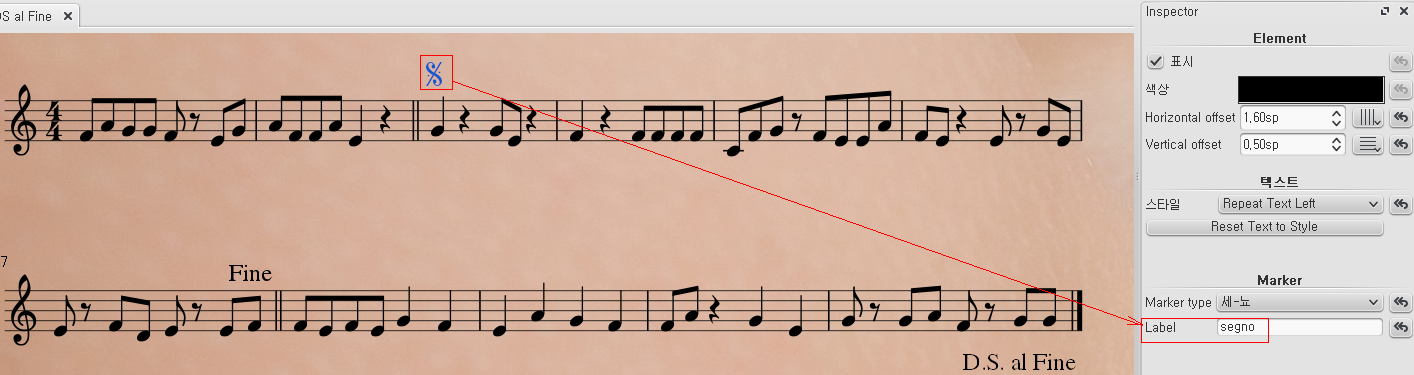
“세뇨”의 라벨을 정합니다.

002.png


3.
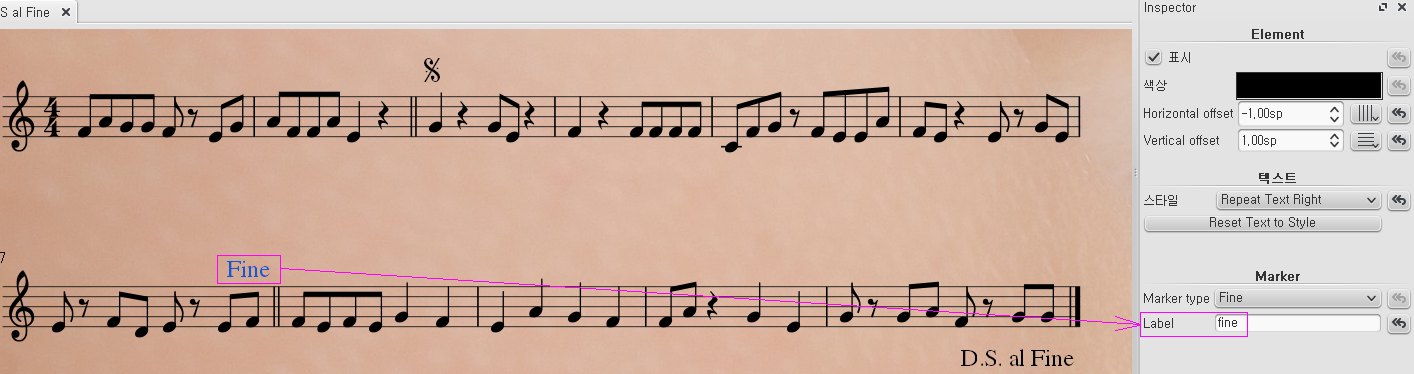
“Fine” 의 라벨을 정합니다.

003.png


4.
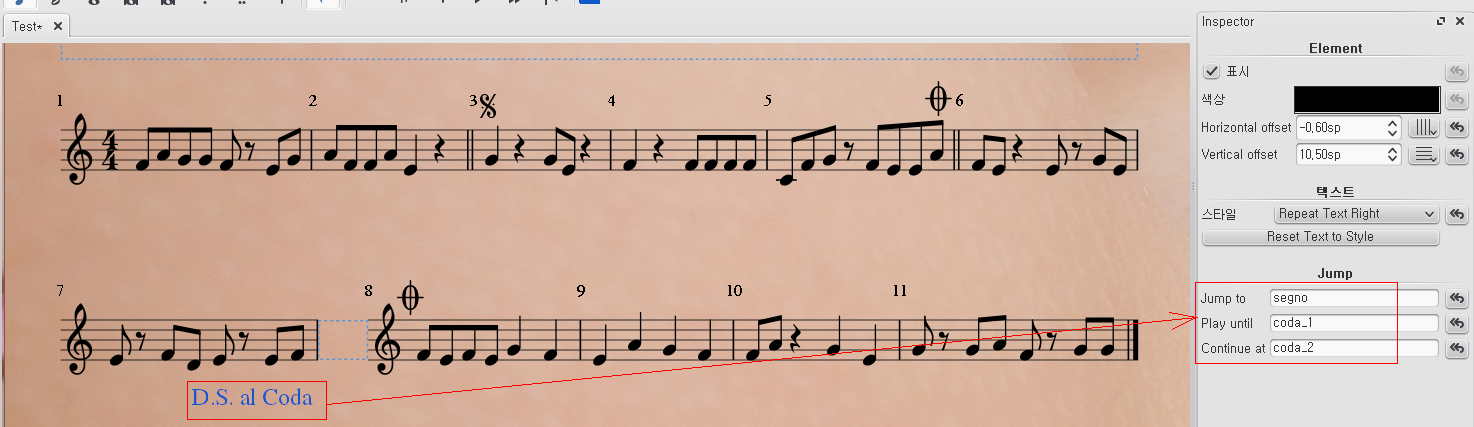
“D.S. al Fine” 의 속성을 정합니다.

004.png

Jump To    : 점프할 곳
Play Until    : 점프한 곳에서 부터 여기까지 연주를 하도록 한다.
Continue at  : 지정한 값이 없어야 한다.


*. 주의
반복 기호 재생.png

“반복 기호 재생” 기능을 “ON”으로 해야 “D.S. al Fine” 연주가 됩니다.

.

2016년 6월 13일 월요일

[강의] MuseScore 2.0 - D.S. al Coda ...

*. 원문 : 구글 문서 - [강의] MuseScore 2.0 - D.S. al Coda ...


*. 이 강의는 MuseScore 2.0 버전 기준입니다.


“D.S. al Coda”를 설정하는 방법입니다.

먼저 다음의 강의를 참조합니다.


1.2 버전과 2.0 버전에서의 차이점은 없습니다. 다만, 속성을 Inspector 창에서 설정한다는 것만 다를 뿐입니다.


1.
먼저 "D.S. al Code"와 "세뇨"와 "코다" 기호를 모두 원하는 위치에 입력합니다.

001.png


2.
"세뇨"의 라벨을 정합니다.

002.png


3.
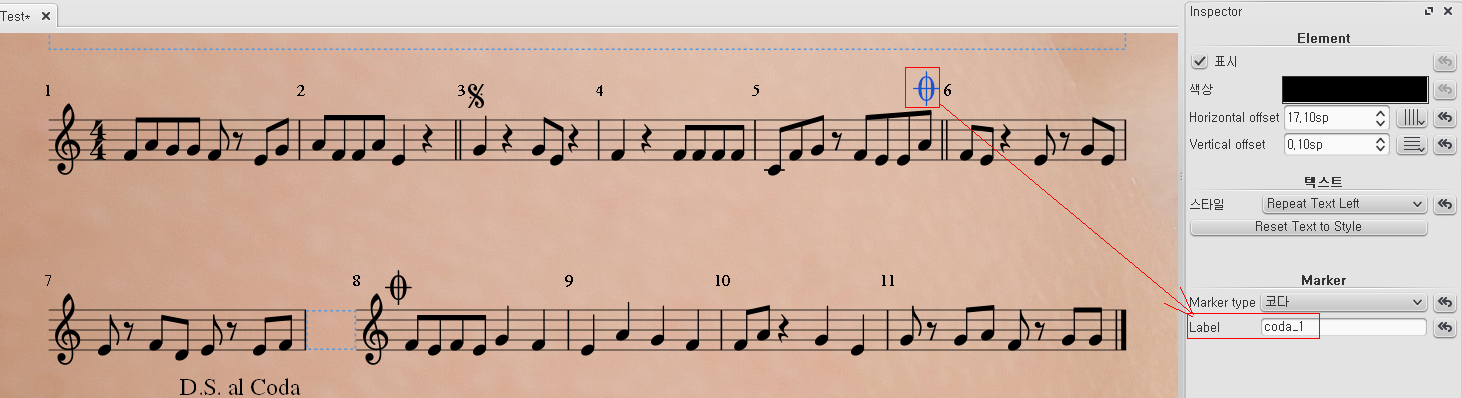
첫번째 "코다"의 라벨을 정합니다.

003.png


4.
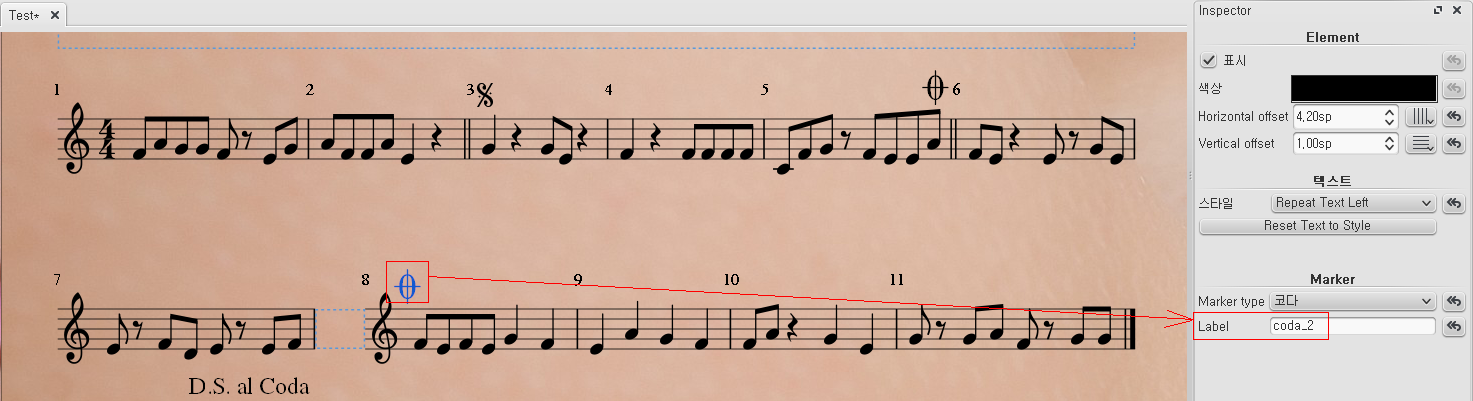
두번째 "코다"의 라벨을 정합니다.

004.png


5.
“D.S. al Coda”의 속성을 정합니다.

005.png

Jump To         :   점프할 곳
Play until        :   점프한 곳에서 부터 여기까지 연주를 한도록 한다.
Continue at    :    “Play until”로 지정한 곳까지 연주 한 후, 다시 연주를 재개할 곳


*. 주의

반복 기호 재생.png

“반복 기호 재생” 기능을 "ON"으로 해야 “D.S. al Coda” 연주가 됩니다.
.
2016년 2월 14일 일요일

[강의] Finale 2014 - 특정 음표의 소리 크기 바꾸기 ...

*. 원본 : 구글 문서 - [강의] Finale 2014 - 특정 음표의 소리 크기 바꾸기 ...


*. 이 강의는 Finale 2014 버전 기준입니다.


특정 음표의 소리를 작게 하거나 크게 하는 방법입니다.


1.
Articulation Tool (조음도구)

Articulation Tool.png


2. 원하는 음표를 선택합니다.


3.
새로운 조음 기호 만들기

001.png

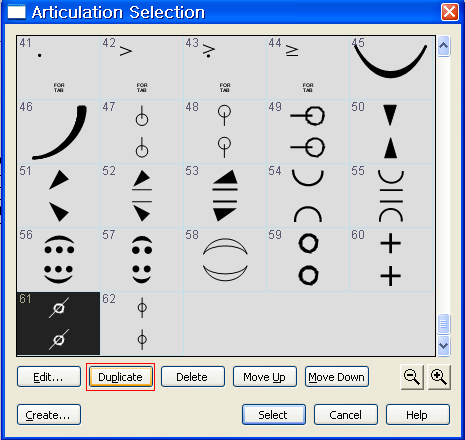
“Create...” 버튼을 눌러서 새로운 부호를 만들어서 사용해도 되지만 여기서는 편의상 - 사실 새로운 부호를 만들기 귀찮아서 - 기존의 부호를 선택한 후 “Duplicate” 버튼으로 복사해서 사용합니다.


4.
조음 기호 속성 설정 하기

002.png

복사한 기호를 선택 한 후 “Edit…” 버튼을 누릅니다.


5.
소리 크기 설정 하기

003.png

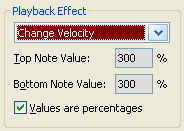
Playback Effect                  연주 효과

Change Velocity                  소리 크기를 바꾼다
   Top Note Value                      음표의 소리 크기 상한 값
    Bottom Note Value               음표의 소리 크기 하한 값

Values are percentage           설정하면 소리 크기를 미디 절대값이 아닌 보표(오선) 기본 소리 값의 % 값으로 계산합니다.

위의 예에서는 소리 크기를 1% 로 설정했습니다. 이 정도의 소리 크기는 인간의 귀로는 식별하기가 어렵습니다.

*. 주의 - 소리 크기를 “0” 이나 “0%” 로 설정하면 연주 효과가 적용되지 않습니다.

004.png

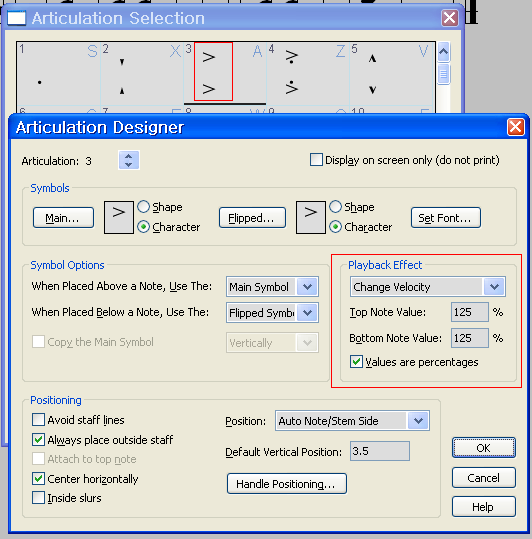
당연하지만 100% 보다 큰 값을 지정하면 기본 소리보다 커집니다.
참고로 “>” 기호의 소리 크기는 “125%” 입니다.

005.png


6.
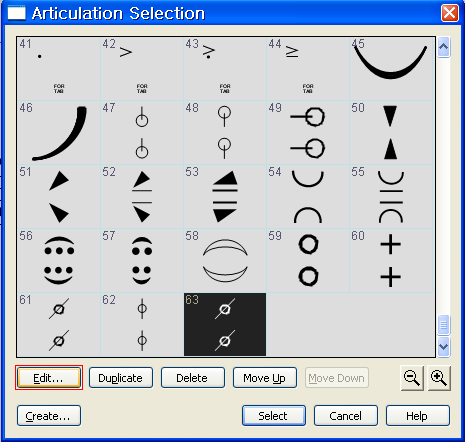
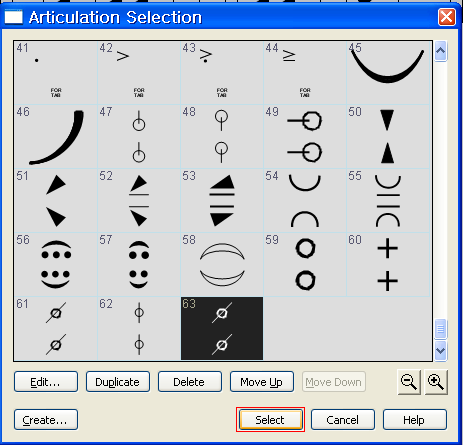
기호 선택

006.png

007.png


7.
이미 사용 중인 조음 기호의 편집

301.png

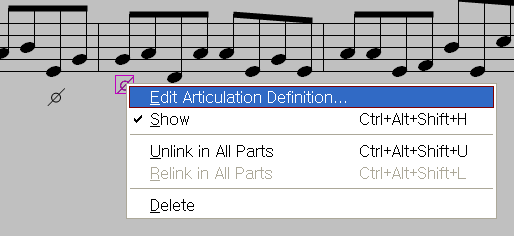
조음 기호를 선택한 후 마우스 오른쪽 버튼을 누른 후 “Edit Articulation Definition…” 을 선택 합니다.

.

2016년 2월 11일 목요일

[강의] MuseScore 2.0 - 못 갖춘 마디 ...

*. 원본 : 구글 문서 - [강의] MuseScore 2.0 - 못 갖춘 마디 ...


*. 이 강의는 MuseScore 2.0 버전 기준입니다.


못 갖춘 마디를 만드는 방법입니다.


1.
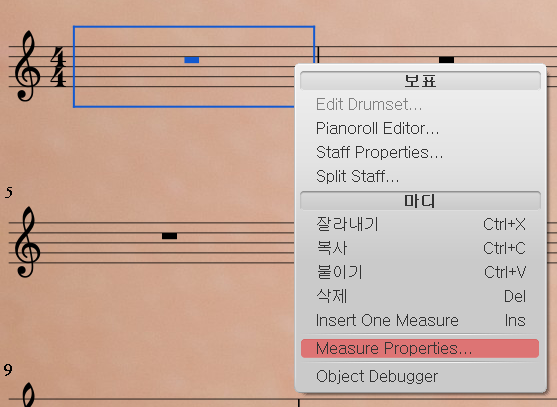
Measure Properties…

001.png

원하는 마디를 선택 한 후 마우스 오른쪽 버튼을 누릅니다.


2.
마디 지속 시간

002.png

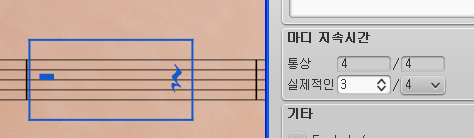
마디 지속 시간을 설정합니다.

통상          -  기본 박자
                         위의 예에서 “4 / 4”  는  4분 음표를  4개 사용한다는 뜻으로,
                         앞쪽의 숫자는 사용할 음표의 갯수이며,
                         뒤쪽의 숫자는 기본 음표의 종류입니다.
실제적인     -  실제로 사용하는 음표의 종류
                          위의 예에서 “2 / 8” 는 8분 음표를 2개 사용한다는 뜻입니다.


3.

003.png


4.

004.png

중간의 아무 마디나 선택해서 못 갖춘 마디로 만든 예입니다.


*. “통상”과 “실제적인” 것을 똑같은 값으로 설정하면 정상적인 마디로 됩니다.


.

2016년 1월 18일 월요일

[강의] Finale 2014 - 마디 수 고정 ...

원문 : 구글 문서 → [강의] Finale 2014 - 마디 수 고정 ...


*. 이 강의는 Finale 2014 버전 기준입니다.


오선의 마디 수를 고정하는 방법입니다.

이 작업은 Page View에서만 실행이 됩니다.


1.
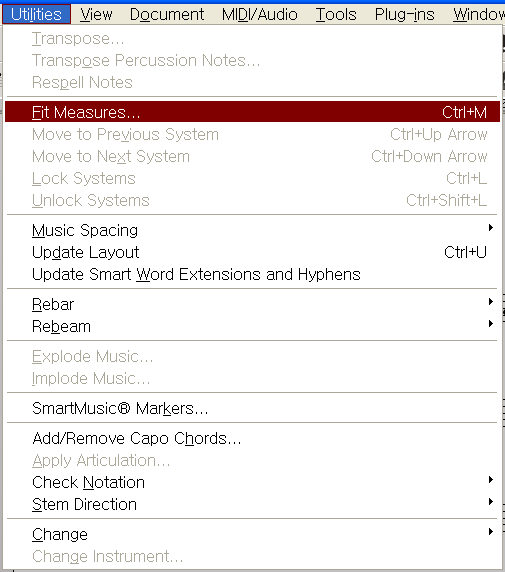
Utilitiess → Fit Measures...

Menu - Utilities - Fit Measures.png


2.
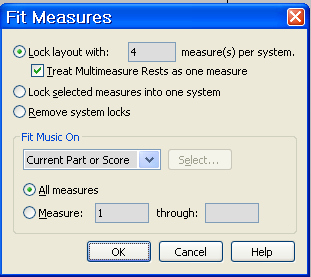
Fit Measures…

Fit Measures.png

Lock layout with :               
          오선 당 마디 수
    Treat Multimeasure Rests as one measure       
              여러 개의 쉬는 마디를 하나의 마디로 압축 한 경우 하나의 마디로 간주 함.
Lock selected measures into one system
          현재 선택한 마디를 하나의 오선으로 만든다.
Remove system locks     
          마디 수를 잠근 것을 해제 함.
          마디 가 선택되어 있으면 선택한 부분만 잠금을 제거하고,
          선택한 마디가 없으면 악보 전체의 잠금을 제거한다.

Fit Music On
           적용할 범위
  All measures                          모든 마디
  Measure  :   1   through                             범위 지정
                          마지막 마디를 지정하지 않으면 맨 마지막 마디까지 적용.


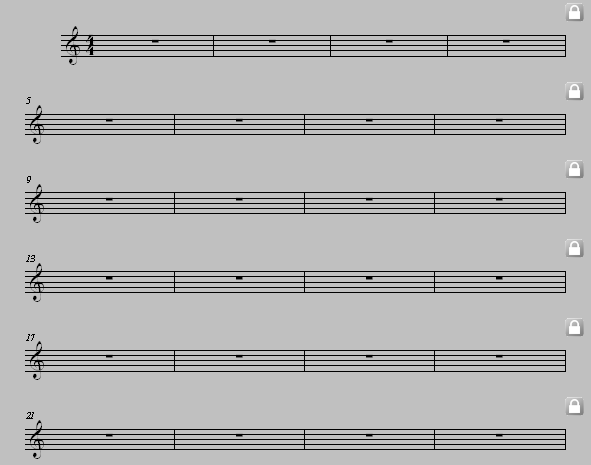
오선 당 마디 수를 4개로 지정한 예)

002.png


3.
특정 위치의 오선의 마디 수만 바꾸는 경우

004.png

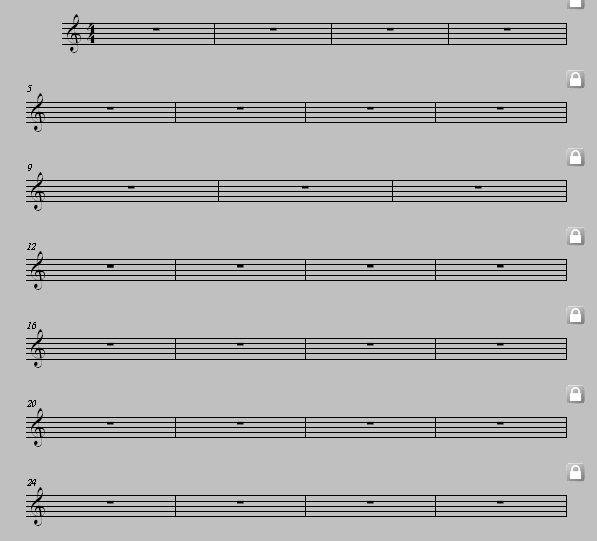
이 예에서는 9번째 마디 부터 11번째 마디 까지의 3개의 마디를 설정했습니다.

005.png

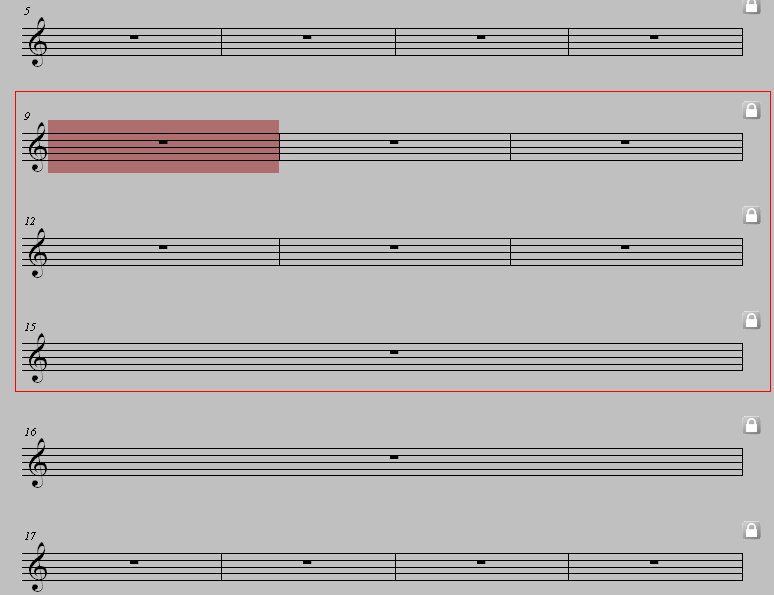
이미 모든 오선의 마디 수가 설정되어 있는 상태에서 중간에 마디 수를 바꾸게 되면 적용한 마디를 제외한 나머지 마디가 하나의 오선으로 남게 됩니다.

전체 오선을 4마디로 고정 한 후 9번째 마디 부터 15번째 마디 까지를 3마디 씩으로 다시 지정한 예 입니다.

101.png

102.png

9번째 마디 부터 3 마디 씩이면 14 마디 까지가 정상적으로 적용이 되고 남는 1 마디는 별도의 오선으로 됩니다. 그리고 마디 설정에서 남은 나머지 마디 또한 별도의 오선으로 남게 됩니다.

잘못된 마디 수는 다시 지정해 주면 됩니다.

006.png

007.png

.